

【微信/企业微信】批量发送消息
一、 背景
公司运营需求,会经常给一些用户发送具有针对性的消息,用来提高用户黏性。之前每次发送都是人工处理,编辑信息,然后一个一个的手动复制粘贴发送,整个过程枯燥无味,浪费了大量的时间精力。一次偶然机会发现有现成的RPA工具,专门用来处理这种重复且规律的工作。自己下了一个,花了半天时间学习使用了下,发现这打开了新世界的大门, 简直太方便了,真的是解放双手。
目前使用的是“粒元数字员工”,可以看下我目前的使用效果:
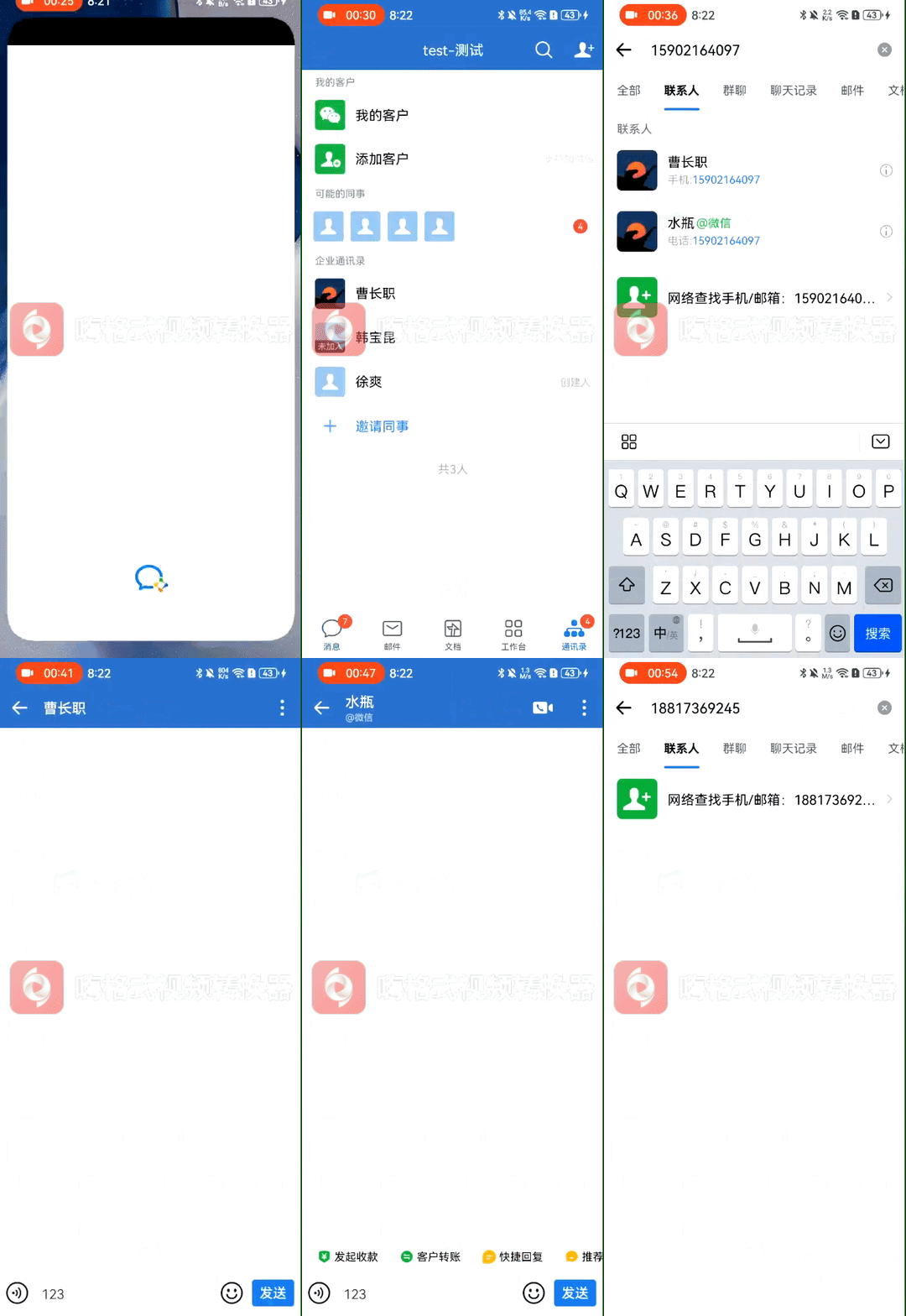
二、编辑脚本之前需要先明确在手机上的操作步骤
PC端操作:打开Excel ->读取Excel内容 -> 调用移动端应用 -> 拿到移动端执行结果 -> 把移动端执行结果写入Excel
移动端操作(以企业微信为例):打开企业微信App -> 点击【通讯录】 -> 点击搜索 -> 输入手机号码 -> 点击搜索结果进入对话页面 -> 输入消息 -> 点击【发送】按钮 -> 点击左上角返回按钮回到搜索继续下一次循环
三、 脚本编辑(企业微信)
先看移动端:
1. 初始化app,先终止企业微信app,再重新启动进入首页

2. 使用[点击元素]指令逐步点击进入通讯录搜索页面

3. 使用[For each列表循环]指令循环输入手机号搜索,这里需要注意的时,从Excel直接读取的数据包含了表头,我做了判断处理,跳过表头。
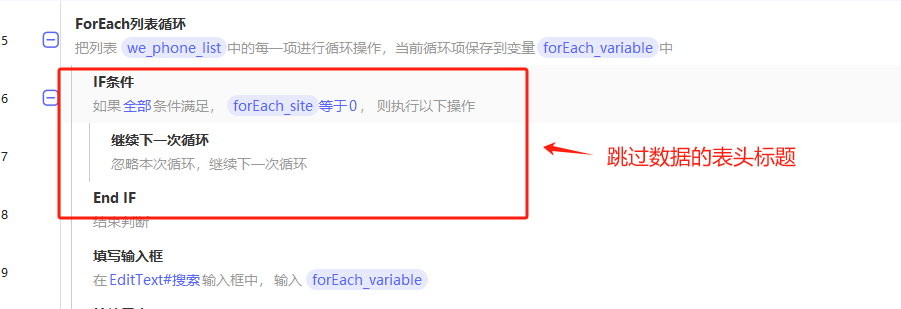
4. 点击搜索结果进入对话页面,这里有两点需要注意:一是根据手机号码可能没有搜索到对应的用户数据;二是因为企业微信能够同时添加微信好友和企业微信好友,二者手机号相同,所以同一个手机号可能会搜索到两条记录,都需要发送消息。这里分别使用了**[IF元素存在]、[IF条件]、[循环相似元素]**等指令来处理
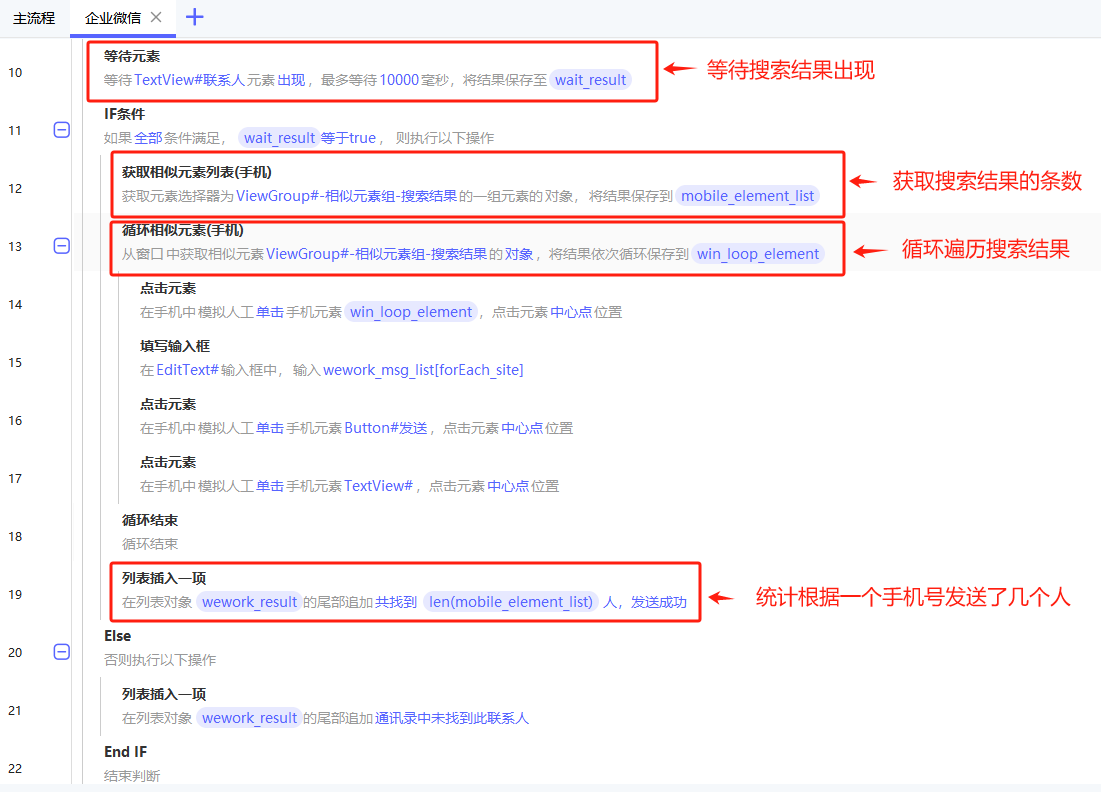
5. 在对话页面输入内容并发送,最后返回到通讯录搜索页面重复执行步骤3~4
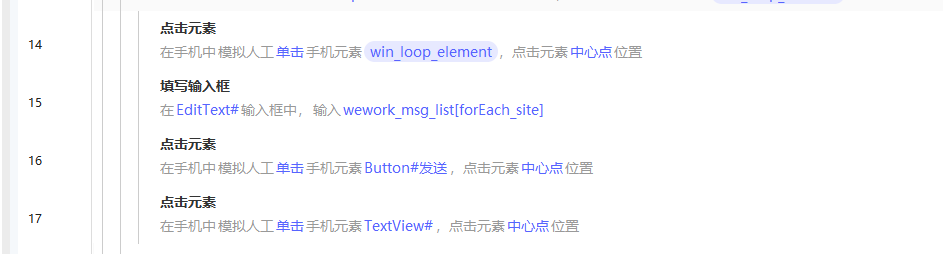
6. 以上是企业微信部分,微信部分与企业微信部分相似,流程如下:
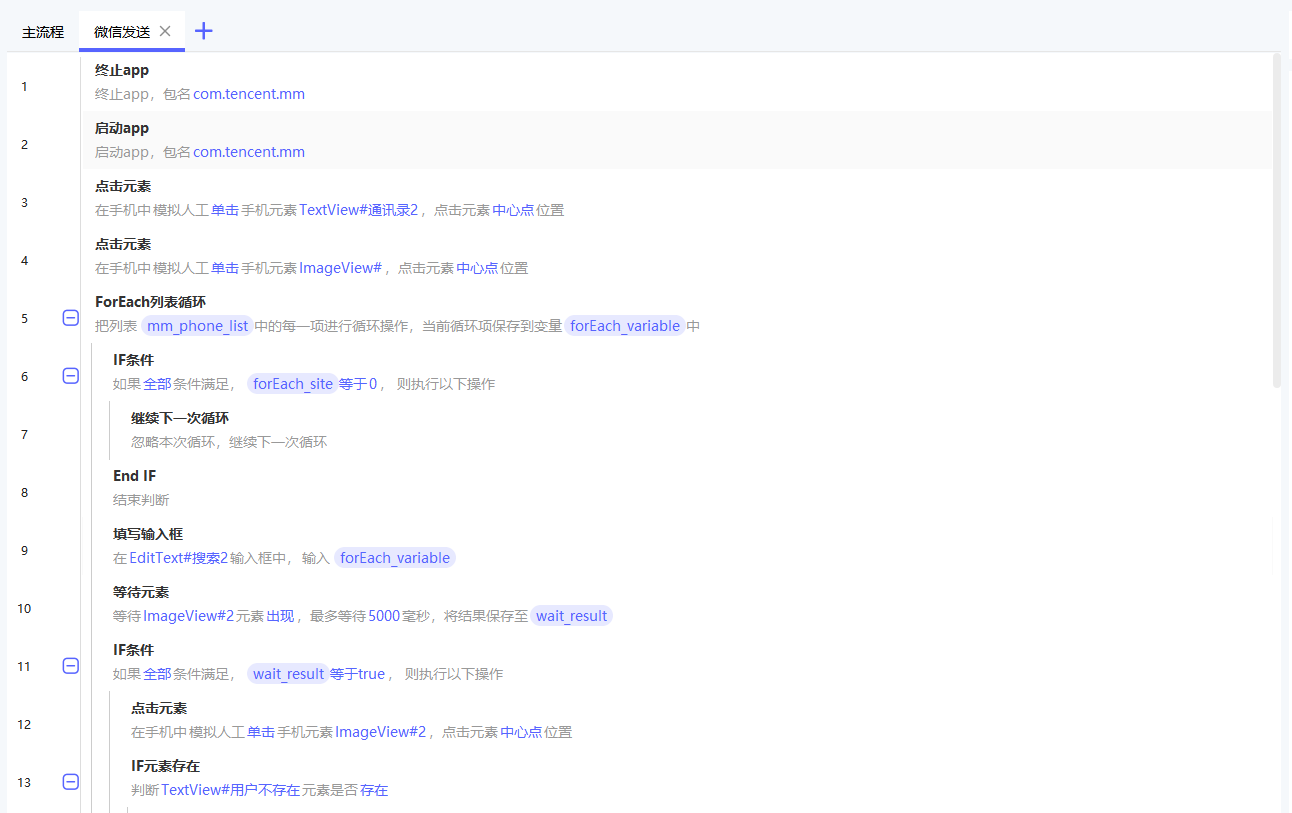
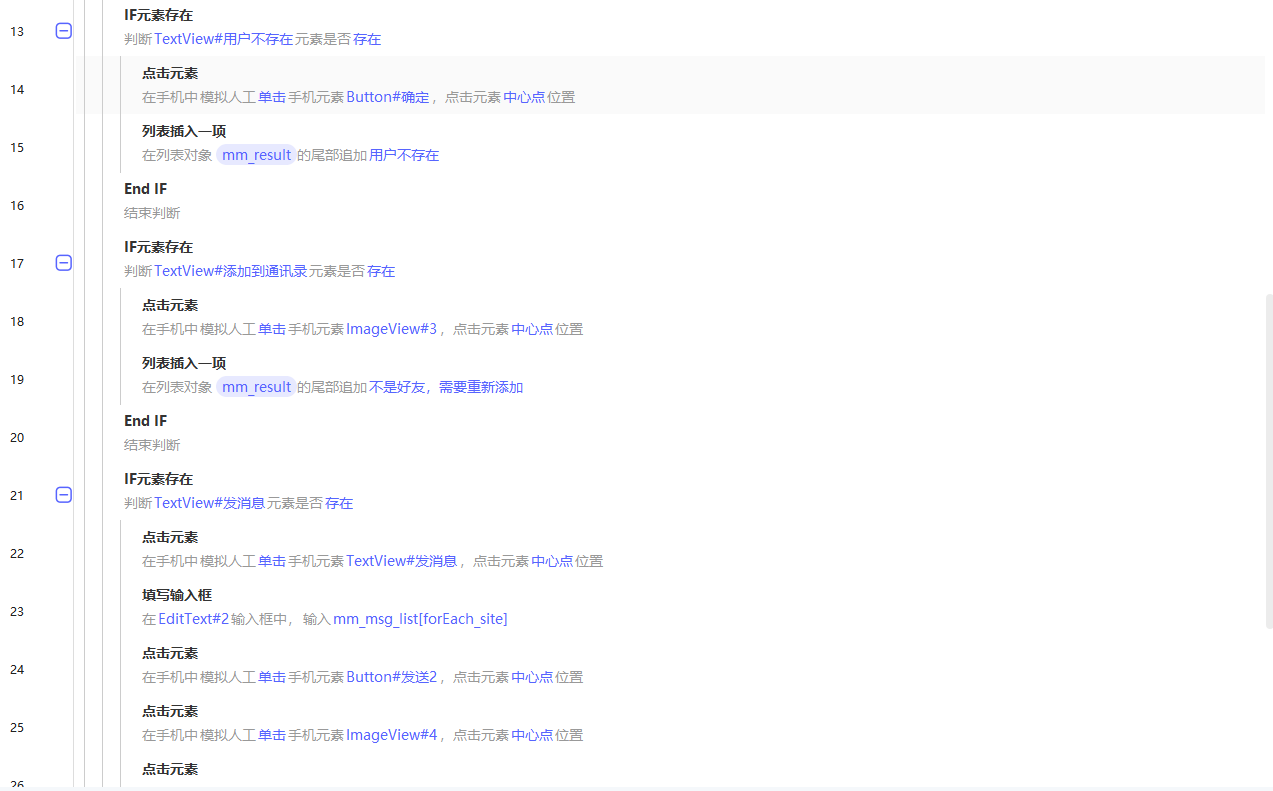
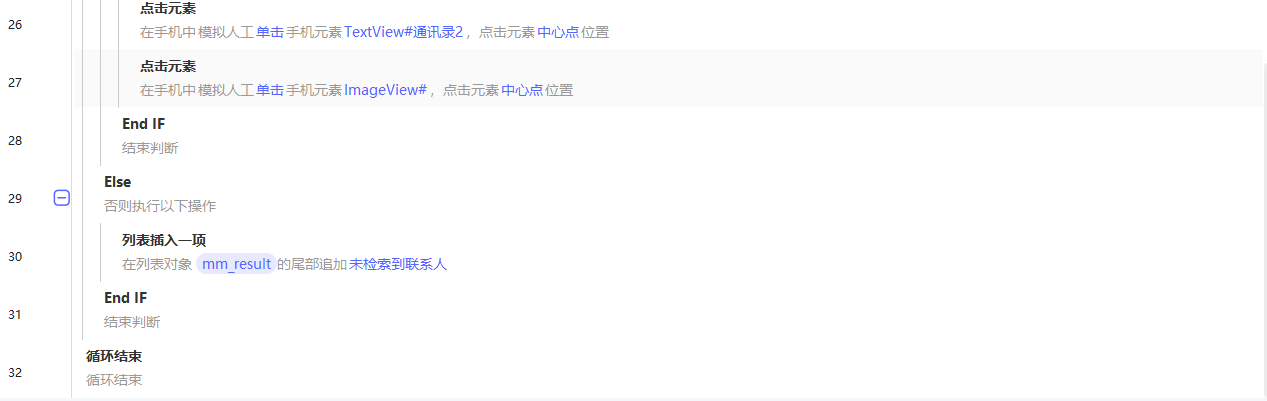
7. 移动端可通过主流程接收流程参数来确定执行哪个流程:
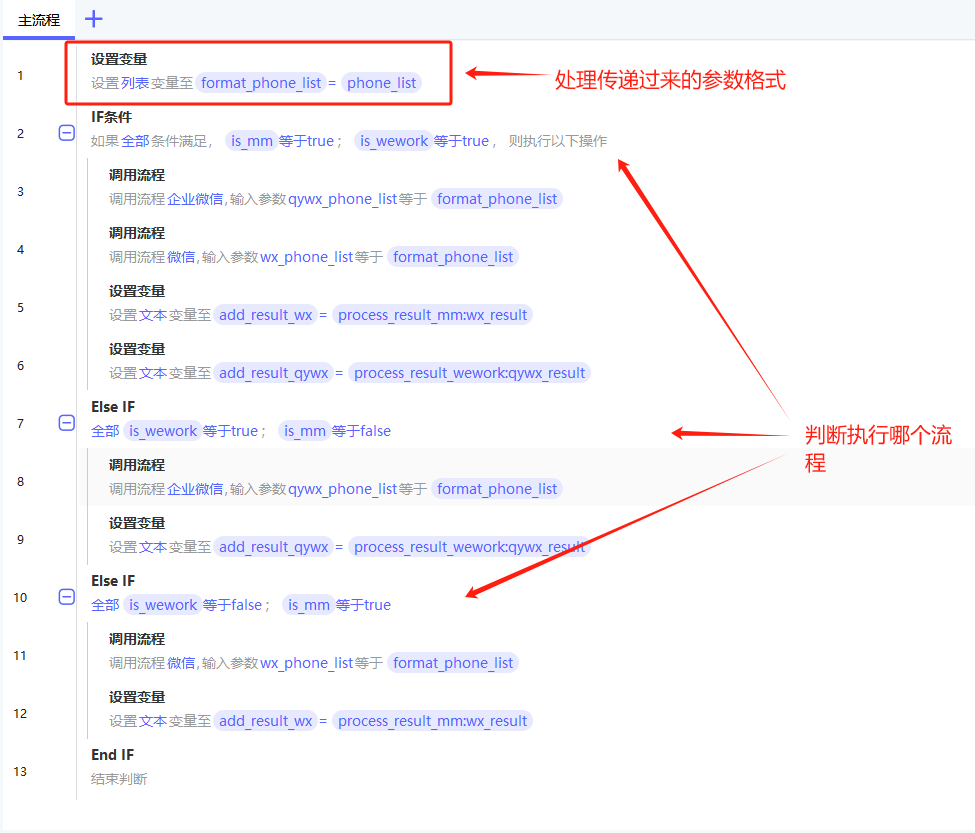
8. 在回过来编辑PC端,具体流程如下:
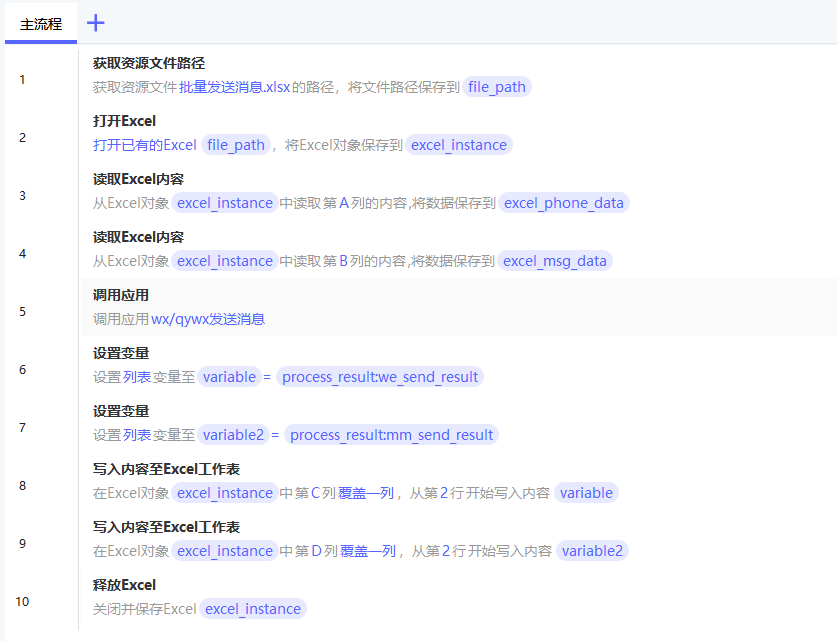
9. 移动端可通过主流程接收流程参数来确定执行哪个流程:
10. 可以在PC端通过主流程的参数来调整时添加微信的还是添加企业微信,整合后的PC端流程如下:
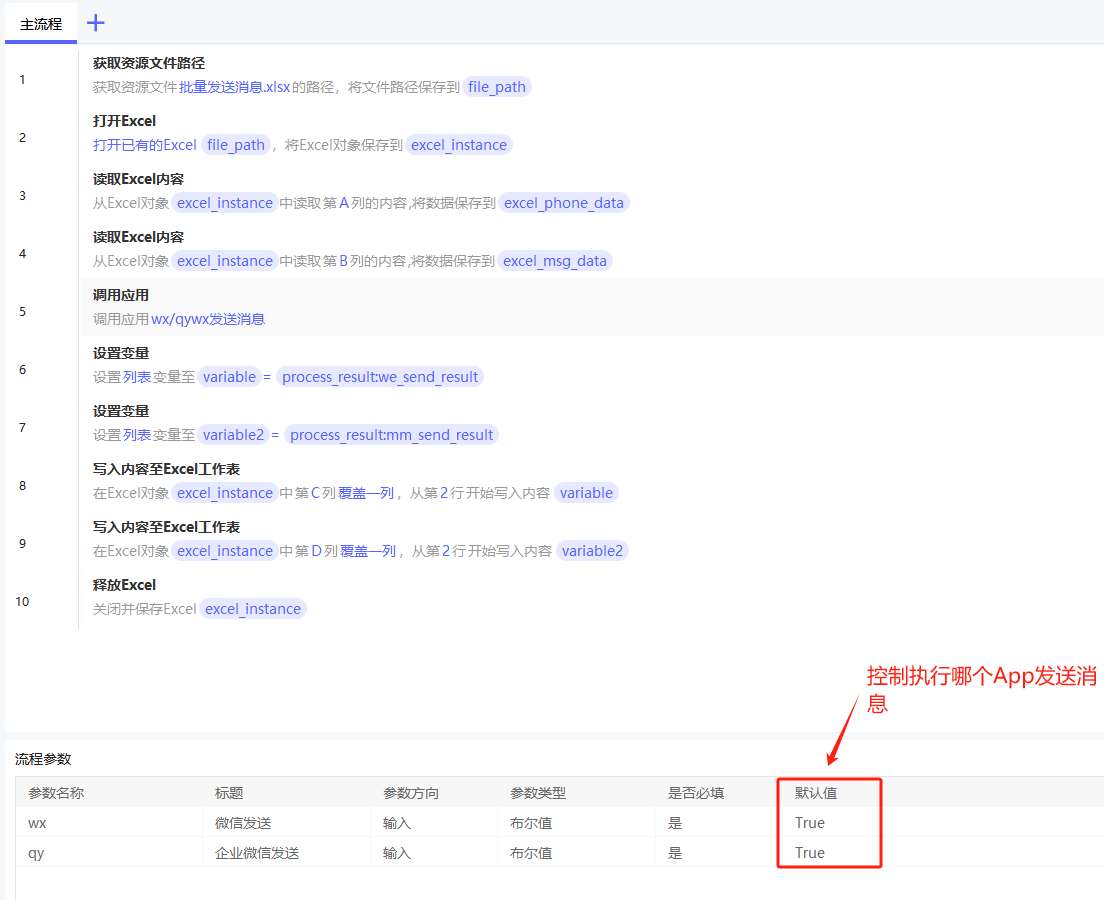
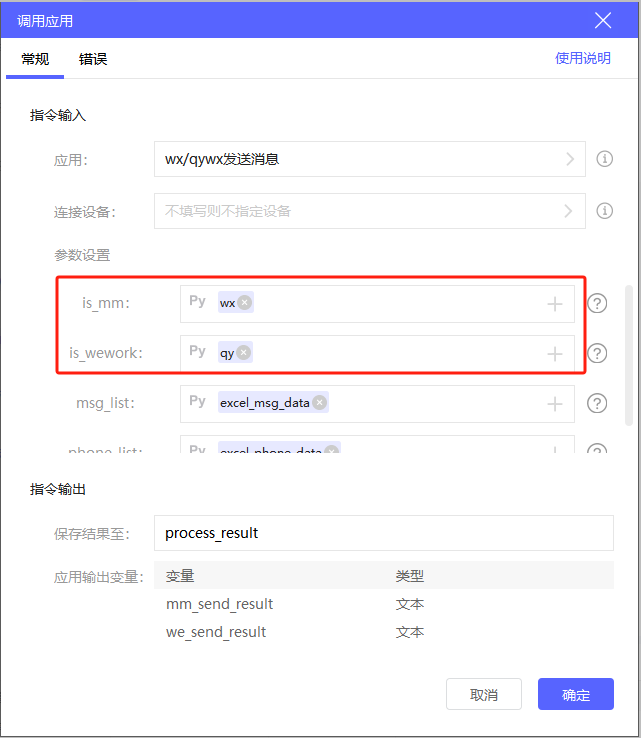
11. 后面每次运行时,在运行参数进行直接设置既可以控制运行哪个App发送消息
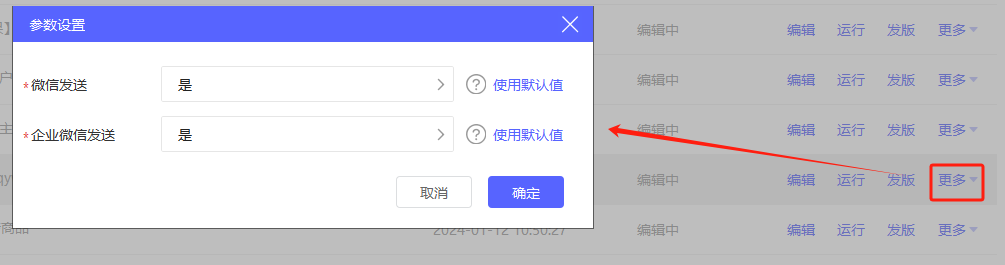
编辑好脚本后,每次运行前只用准备好需要发送的手机号和对应手机号码需要发送的信息,点击运行即可,非常方便。
四、 总结
目前市面上各种RPA工具都不支持PC的企业微信客户端,所以只能在手机端操作,找了几款RPA工具, 只有“粒元数字员工”的手机端能力比较全面,这里是官网地址www.cxplan.cn,感兴趣的朋友可以看看。


 扫码加入粒元RPA交流群