粒元RPA-贴近业务的数字员工
首页
下载中心
联系我们
首页
下载中心
联系我们
个人提效
复制页面
新手引导
安装向导
软件操作自动化
手机自动化-安卓手机端配置
与Excel的交互
数据的表达
三大逻辑:判断、等待与循环
应用搭建的基本概念
应用搭建的一般流程
搭建一个网页自动化流程
界面功能板块介绍
功能介绍
应用编辑相关
全局变量
添加资源文件
子流程
流程参数
运行日志
元素库
元素捕捉
应用运行相关
应用运行的方式
指令文档
条件判断
IF元素存在(win)
IF文件夹存在
IF文件存在
IF窗口存在
IF元素可见(web)
End IF
Else IF
Else
循环
For次数循环
while条件循环
无限循环
循环相似元素(win)
循环子元素(web)
循环相似元素(web)
ForEach列表循环
继续下一次循环
退出循环
循环结束
等待
等待文件
等待元素(win)
等待元素(web)
等待
网页自动化
获取下拉框选项(web)
点击元素(web)
设置下拉框(web)
获取已打开的网页对象
填写输入框(web)
鼠标悬停在元素上(web)
获取元素信息(web)
关闭网页
打开网页
桌面软件自动化
填写输入框(win)
点击元素(win)
获取窗口对象
运行或打开
鼠标悬停在元素上(win)
获取元素信息(win)
关闭软件窗口
截屏
手机自动化
点击元素
等待元素
获取元素信息
填写输入框
获取设备信息
获取相似元素列表(手机)
发送文本到剪切板(手机)
启动app
终止app
屏幕截图
唤醒屏幕
锁定屏幕
文件同步
点击按键
获取元素对象(手机)
执行shell命令
回到首页
获取手机剪切板文本
触摸滑动
鼠标键盘
获取鼠标当前位置
键盘输入
鼠标点击
滚动鼠标滚轮
移动鼠标
办公文档
Excel表格
打开Excel
释放Excel
获取当前激活的Excel对象
删除Excel行
拷贝粘贴Excel内容
拷贝sheet页
读取Excel内容
写入内容至Excel工作表
循环Excel内容
保存/另存Excel
PDF
导出新PDF文档
合并PDF文档
PDF提取表格
PDF提取图片
PDF提取文本
数据处理
设置变量
打印日志
设置随机数
文本操作
获取文本长度
追加新文本
截取一段文本
补齐文本至指定长度
删除文本两端的空格
文本分割成列表
列表聚合成文本
改变文本的大小写
从文本中提取内容
文本替换
列表操作
获取列表长度
反转列表
列表随机排序
列表排序
清空列表
列表插入一项
删除列表一项
修改列表指定位置项的值
获取列表指定位置项
过滤列表中的多项
获取两个列表的相同项
合并列表
列表去重
字典
删除字典键值对
设置键值对
获取键值
获取字典值列表
获取字典键名列表
日期时间
时间戳转换为日期时间
日期时间转换为时间戳
获取时间间隔
转换到日期时间
增加/减少时间
获取当前日期时间
csv读写
数据写入CSV
读取CSV数据
操作系统
文件
写入文件
读取文件
拷贝文件
获取文件列表
删除文件
文件重命名
文件夹
获取系统文件夹路径
打开文件夹
获取文件夹列表
文件夹重命名
拷贝文件夹
清空文件夹
删除文件夹
创建文件夹
网络
http
Http下载
Http请求
群通知
企业微信群通知
钉钉群通知
飞书群通知
邮件
获取邮件
发送邮件
流程/应用
调用应用
删除自定义数据
终止应用
读取自定义数据
保存自定义数据
获取资源文件路径
调用流程
退出流程
人工智能AI
配置AI引擎
卡证识别
票据识别
其他
Try
Catch
Finally
End Try
实战案例
社交平台
【微信】按指定时间发送指定文件夹内容到微信朋友圈
【微信/企业微信】批量添加好友
【微信/企业微信】批量发送消息
【微信】删除单向好友
【微信】批量发送模板消息
【抖音】直播间自动发送弹幕
【抖音】自动批量发布视频
微博百度热搜收集
电商
【京东】商品差评抓取
生活服务
支付宝会员签到领取积分
支付宝账单下载
支付宝下载饮品优惠券信息
数据抓取
行业数据抓取 - 进口棉价格
企业流程提效
财务小帮手 - 票据的自动整理
个人提效
基金筛选
小红书app缓存清除
个人提效
复制页面
基金筛选
目前基金市场火热,这么多基金该如何选择呢,给大家推荐一个快速筛选基金的方法,需要通过RPA工作自动筛,原本花费1个多小时,使用工具2分钟就能完成,大大提升效率
我的选基策略,股票型基金,筛选出"近3月"、"近6月"、"近1年"三项都增长的基金
目前采用的是“粒元数字员工”,官网地址:
https://www.cxplan.cn/
1、实际操作步骤
#
1、打开
https://fund.eastmoney.com/
2、点击股票型基金
3、筛选近3月、近6年、近1年,百分比都是红的(都是增长的)
4、选择该基金,把相关记录录入excel中
5、循环所有页面,帅选出符合目标的基金
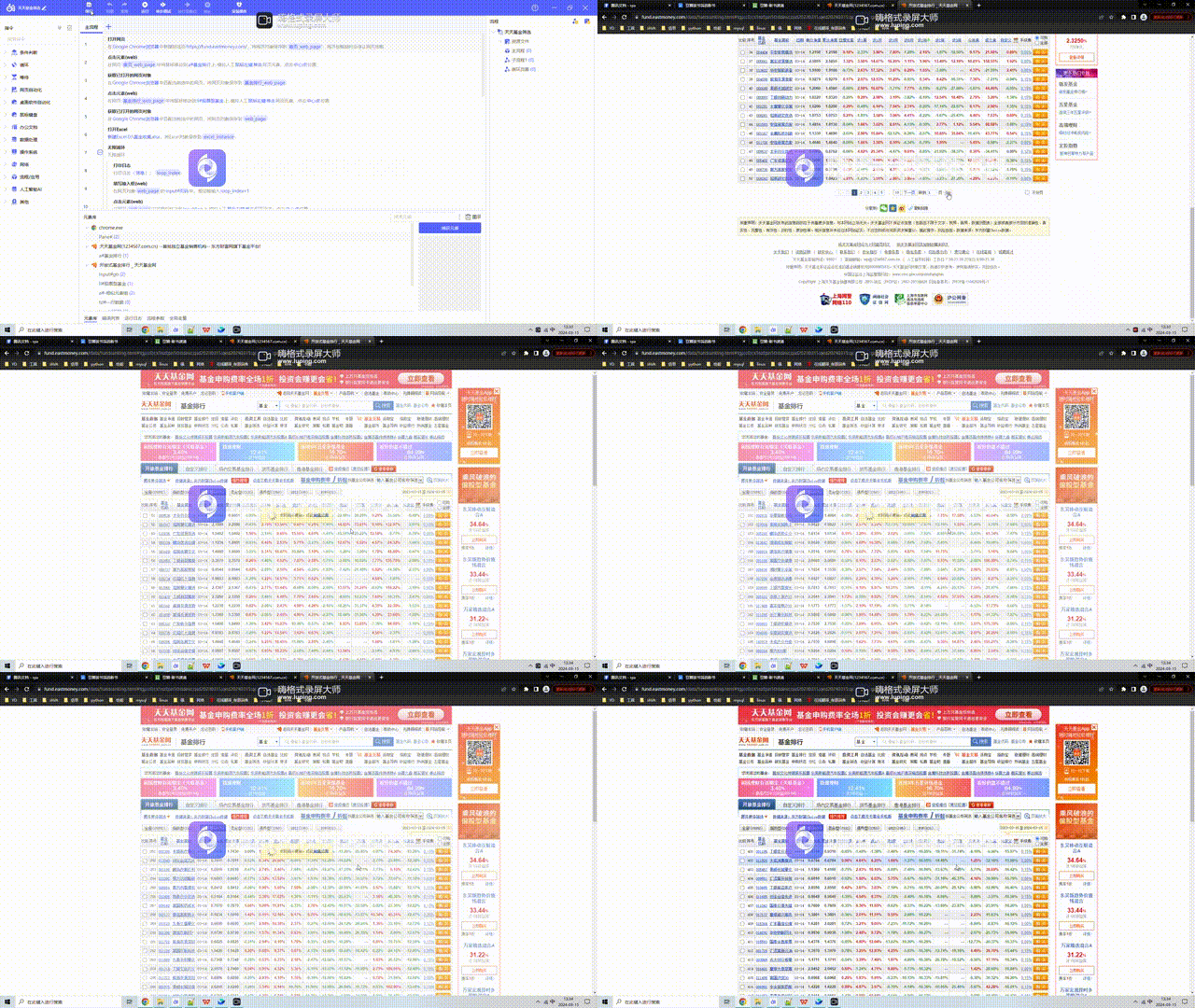
2、整体效果展示
#
3、脚本编辑
#
3.1、打开网页
#
点击操作页面元素,进入到股票型基金的页面
3.2、循环基金信息
#
“循环相似元素”指令十分强大,RPA可以从元素库中选择一个已捕获的元素,再获取页面上相似的元素,从来把页面上所有相似元素获取,进而可以获取它们的对象、元素文本内容、元素值等,终于再循环操作你想操作的
文本信息获取后是整个一块,如何继续拆分数据呢?
我使用的是“文本分割成列表指令”, 各个单独的字段是通过制表符分隔的,分割后,取得第11,12,13个字段,分别为“近3月"、"近6月"、"近1年",注意这里有个坑,列表是从第
0
个开始的
然后再各个判断字段的值是否大于0,全部大于0就是我要的数据
3.3、循环获取不同页面
#
这里不能点击”下一页“操作,因为每次点击”下一页“后页面会变,导致”下一页“的元素定位会不同。
我就另辟蹊径,输入页码,点击”go“,再去循环,到最后一页,再去点击”go“,页面就是有个弹窗处出来,判断弹窗出现就退出循环。
3.4、退出无限循环
#
这里又有难点了,开始操作的时候我一直以为用web去捕捉元素,搞了半天,后来在客服丰老师的帮助下,需要通过原生的定位方式,if元素存在(win),即可定位元素,进而退出循环。
3.5、列表写入数据
#
写内容我选择的是excel,文本、csv写入也是可以的,根据大家的情况选择咯
将之前存入list的文本内容,依次写入到excel,最后记得要保存excel
这里需要把list变量中的数据写入excel,我使用了”ForEach“指令,该指令依次循环列表中的每一项的操作,每项内容就是list类型的数据
循环后就直接写excel,rap的excel工具是可以通过list直接写入
3.6、最后展示下热搜信息
#
4、总结
#
整套操作还算顺利,十分适合选基小白,简单总结一下
1.
RPA的指令丰富,使用方便,简单拖动即可
2.
效率提升明显,原本需要1小时左右,使用RPA之后,1分钟之内处理完成
3.
永久收益,脚本只需编辑调试成功,后面重复使用,解脱双手
最后提醒大家,基金有风险,入行需谨慎
tips:这里只是举个粒子,大家具体策略可以自行选择,小伙伴如果有需要可以留言,借一步说话。
扫码加入 粒元RPA交流群
在这里,获得 粒元RPA 使用上的任何帮助,快速上手让你的工作效率得到大幅提升
扫码加入粒元RPA交流群
修改于
2026-02-24 03:58:10
上一页
财务小帮手 - 票据的自动整理
下一页
小红书app缓存清除




 扫码加入粒元RPA交流群扫码加入粒元RPA交流群