粒元RPA-贴近业务的数字员工
首页下载中心联系我们
首页下载中心联系我们
登录/注册
  1. 电商
  • 新手引导
    • 安装向导
    • 软件操作自动化
    • 手机自动化-安卓手机端配置
    • 与Excel的交互
    • 数据的表达
    • 三大逻辑:判断、等待与循环
    • 应用搭建的基本概念
    • 应用搭建的一般流程
    • 搭建一个网页自动化流程
    • 界面功能板块介绍
  • 功能介绍
    • 应用编辑相关
      • 全局变量
      • 添加资源文件
      • 子流程
      • 流程参数
      • 运行日志
      • 元素库
      • 元素捕捉
    • 应用运行相关
      • 应用运行的方式
  • 指令文档
    • 条件判断
      • IF元素存在(win)
      • IF文件夹存在
      • IF文件存在
      • IF窗口存在
      • IF元素可见(web)
      • End IF
      • Else IF
      • Else
    • 循环
      • For次数循环
      • while条件循环
      • 无限循环
      • 循环相似元素(win)
      • 循环子元素(web)
      • 循环相似元素(web)
      • ForEach列表循环
      • 继续下一次循环
      • 退出循环
      • 循环结束
    • 等待
      • 等待文件
      • 等待元素(win)
      • 等待元素(web)
      • 等待
    • 网页自动化
      • 获取下拉框选项(web)
      • 点击元素(web)
      • 设置下拉框(web)
      • 获取已打开的网页对象
      • 填写输入框(web)
      • 鼠标悬停在元素上(web)
      • 获取元素信息(web)
      • 关闭网页
      • 打开网页
    • 桌面软件自动化
      • 填写输入框(win)
      • 点击元素(win)
      • 获取窗口对象
      • 运行或打开
      • 鼠标悬停在元素上(win)
      • 获取元素信息(win)
      • 关闭软件窗口
      • 截屏
    • 手机自动化
      • 点击元素
      • 等待元素
      • 获取元素信息
      • 填写输入框
      • 获取设备信息
      • 获取相似元素列表(手机)
      • 发送文本到剪切板(手机)
      • 启动app
      • 终止app
      • 屏幕截图
      • 唤醒屏幕
      • 锁定屏幕
      • 文件同步
      • 点击按键
      • 获取元素对象(手机)
      • 执行shell命令
      • 回到首页
      • 获取手机剪切板文本
      • 触摸滑动
    • 鼠标键盘
      • 获取鼠标当前位置
      • 键盘输入
      • 鼠标点击
      • 滚动鼠标滚轮
      • 移动鼠标
    • 办公文档
      • Excel表格
        • 打开Excel
        • 释放Excel
        • 获取当前激活的Excel对象
        • 删除Excel行
        • 拷贝粘贴Excel内容
        • 拷贝sheet页
        • 读取Excel内容
        • 写入内容至Excel工作表
        • 循环Excel内容
        • 保存/另存Excel
      • PDF
        • 导出新PDF文档
        • 合并PDF文档
        • PDF提取表格
        • PDF提取图片
        • PDF提取文本
    • 数据处理
      • 设置变量
      • 打印日志
      • 设置随机数
      • 文本操作
        • 获取文本长度
        • 追加新文本
        • 截取一段文本
        • 补齐文本至指定长度
        • 删除文本两端的空格
        • 文本分割成列表
        • 列表聚合成文本
        • 改变文本的大小写
        • 从文本中提取内容
        • 文本替换
      • 列表操作
        • 获取列表长度
        • 反转列表
        • 列表随机排序
        • 列表排序
        • 清空列表
        • 列表插入一项
        • 删除列表一项
        • 修改列表指定位置项的值
        • 获取列表指定位置项
        • 过滤列表中的多项
        • 获取两个列表的相同项
        • 合并列表
        • 列表去重
      • 字典
        • 删除字典键值对
        • 设置键值对
        • 获取键值
        • 获取字典值列表
        • 获取字典键名列表
      • 日期时间
        • 时间戳转换为日期时间
        • 日期时间转换为时间戳
        • 获取时间间隔
        • 转换到日期时间
        • 增加/减少时间
        • 获取当前日期时间
      • csv读写
        • 数据写入CSV
        • 读取CSV数据
    • 操作系统
      • 文件
        • 写入文件
        • 读取文件
        • 拷贝文件
        • 获取文件列表
        • 删除文件
        • 文件重命名
      • 文件夹
        • 获取系统文件夹路径
        • 打开文件夹
        • 获取文件夹列表
        • 文件夹重命名
        • 拷贝文件夹
        • 清空文件夹
        • 删除文件夹
        • 创建文件夹
    • 网络
      • http
        • Http下载
        • Http请求
      • 群通知
        • 企业微信群通知
        • 钉钉群通知
        • 飞书群通知
      • 邮件
        • 获取邮件
        • 发送邮件
    • 流程/应用
      • 调用应用
      • 删除自定义数据
      • 终止应用
      • 读取自定义数据
      • 保存自定义数据
      • 获取资源文件路径
      • 调用流程
      • 退出流程
    • 人工智能AI
      • 配置AI引擎
      • 卡证识别
      • 票据识别
    • 其他
      • Try
      • Catch
      • Finally
      • End Try
  • 实战案例
    • 社交平台
      • 【微信】按指定时间发送指定文件夹内容到微信朋友圈
      • 【微信/企业微信】批量添加好友
      • 【微信/企业微信】批量发送消息
      • 【微信】删除单向好友
      • 【微信】批量发送模板消息
      • 【抖音】直播间自动发送弹幕
      • 【抖音】自动批量发布视频
      • 微博百度热搜收集
    • 电商
      • 【京东】商品差评抓取
    • 生活服务
      • 支付宝会员签到领取积分
      • 支付宝账单下载
      • 支付宝下载饮品优惠券信息
    • 数据抓取
      • 行业数据抓取 - 进口棉价格
    • 企业流程提效
      • 财务小帮手 - 票据的自动整理
    • 个人提效
      • 基金筛选
      • 小红书app缓存清除
首页下载中心联系我们
首页下载中心联系我们
登录/注册
  1. 电商

【京东】商品差评抓取

1.背景#

场景一:一个市场研究员或者是一个企业的产品经理,需要下载差评来了解消费者对于某一产品或者服务的不满,以便改进他们的产品或服务。
场景二:一个人是某个企业的竞争对手,需要下载差评来了解他们的竞争对手的弱点,以便制定更有效的策略。
场景三:一个消费者,可能需要下载差评来做出更明智的购买决策。通过阅读差评,消费者可以了解到产品的缺点,这可能影响他们的购买决策。
场景四:一个产品开发者,需要下载差评来了解用户对于产品的反馈,以便在未来的产品开发中避免同样的问题。

2.效果展示#

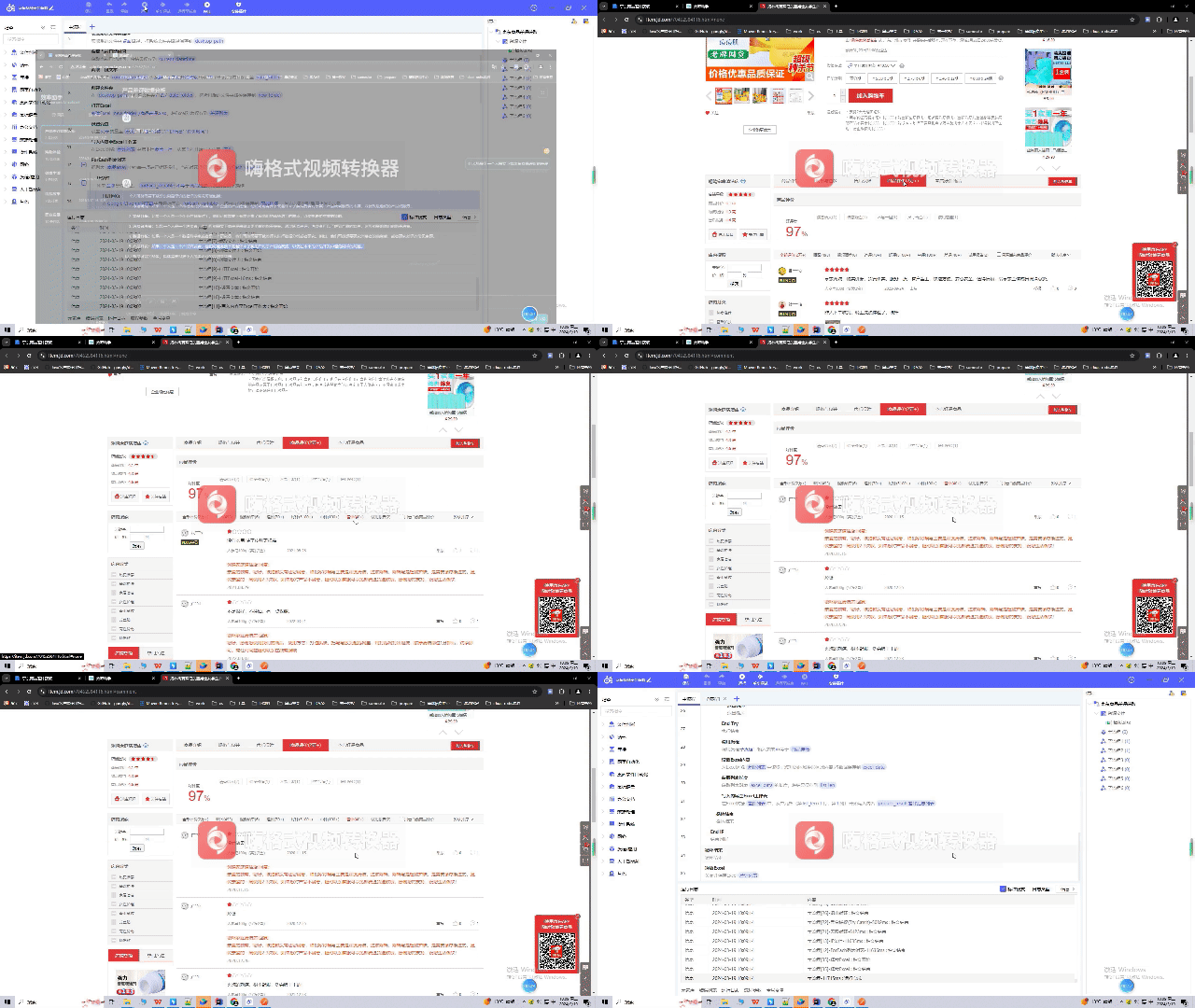
人工操作步骤
1.
打开谷歌浏览器
2.
输入京东商品地址
3.
点击商品评价
4.
点击差评

rpa详细操作步骤#

说明:本程序核心用到:主流程调用子流程、自动获取系统路径,创建文件夹,创建文件,截取文本、点击元素、写入内容到excel

主流程#

1、打开存放商品链接的excel,读取excel中的内容#

注意:
1:从excel中读取的文件,赋值给一个名为商品array的列表,用于方便后续循环遍历
2:读取完excel中的数据之后,需要释放excel
image.png
excel的模板已经放置在应用的资源文件下,如下图
image.png

2、创建写入差评信息的excel文件#

步骤:
1:获取桌面路径
2:获取当日期,对当前日期进行截取,获得日期字符串,命名为date_folder
3:在桌面创建路径为/123/date_folder的文件见
4:在上面文件中创建一个名为商品差评的excel
image.png

3、在新建的文件"商品差评.xlsx"文件中插入表头#

表头为:用户名称、评价信息、评价时间
image.png

4、循环遍历商品列表,获取每个商品地址#

image.png

5、读取当前页的产品信息,写入到"商品差评.xlsx"文件中#

1:循环遍历的商品地址,要先判断是不是表头名称,不为表头地址才能用谷歌浏览器打开
2:用谷歌浏览器打开商品地址
3:点击商品评价,点击差评
4:调用子流程获取当前页的差评信息
5:将当前差评信息追加写入发到"商品差评.xlsx"文件中
image.png

6、循环点击下一页,获取差评信息,找到下一页按钮消失(即为到达最后一页)#

image.png

7、释放"商品差评.xlsx"文件#

image.png

子流程#

1、设置子流程输入输出#

image.png

2、定义三个列表:评价列表、用户名列表、时间列表#

分别用于存储:产品内容、评价人用户名、评价时间
image.png

3、获取用户名,插入到用户名列表里#

image.png

4、获取差评内容,插入到评价内容列表#

image.png

5、获取评价时间,插入到时间列表#

image.png

6、将获取到的差评数据进行重新组装,是的用户名、评价内容、评价时间完全对应#

image.png

3.小结#

整体使用下来的我的感受还是很不错的,总结了如下几个有点
1:上手简单
对于我们演示的场景,rpa学习起来很简单,对于完全不懂的小伙伴按照我上面的步骤4个小时就可以完成。
2:提升工作效率
如果人工将多个商品差评汇总到excel中,是一个很慢的过程,而rpa只需要在模板你进行链接配置,急需要分钟级别,后续工作全部交给rpa来完成。工作效率提升不只是一倍
3:使用rpa做出来的场景我们可以反复使用,开发一次,使用n遍,对于这种重复的工作交给rap来做很是合适

扫码加入 粒元RPA交流群

在这里,获得 粒元RPA 使用上的任何帮助,快速上手让你的工作效率得到大幅提升

扫码加入粒元RPA交流群
修改于 2026-02-24 03:38:10
上一页
微博百度热搜收集
下一页
支付宝会员签到领取积分
Built with